miércoles, 30 de noviembre de 2011

BitNami


PDF Imprimir Correo


BitNami: instalador de aplicaciones web

Introducción

A menudo oímos hablar de nuevas aplicaciones web Open Source que prometen ser muy interesantes y querríamos experimentar con ellas para comprobar la funcionalidad que ofrecen, comparar con otras equivalentes, etcétera. Pero la instalación de algunas aplicaciones de software libre no siempre es sencilla. Generalmente requieren tener alguna experiencia, ya que la mayoría necesitan un servidor web Apache y una base de datos MySQL. La instalación de estos elementos no es trivial y por lo tanto no siempre está al alcance de cualquier usuario. Pueden surgir problemas que un usuario en condiciones normales no será capaz de resolver.
El proyecto BitNami acude a nuestra ayuda facilitándonos todas estas tareas y haciendo que instalar y establecer una configuración básica de la aplicación web seleccionada sea prácticamente tan sencillo como una secuencia de clics.
En el artículo vamos a describir brevemente el instalador BitNami y pasaremos a ver un ejemplo de utilización realizando la instalación del Gestor de contenidos Joomla! utilizando como base la distribución GNU/Linux Ubuntu 9.04 (Jaunty).

¿Qué es BitNami?

BitNami (http://bitnami.org/) es un instalador multiplataforma, y con licencia GPL, de aplicaciones web de software libre. Es decir, proporciona instaladores para Linux, Windows y Mac OS y para este último, incluso proporciona en algunos casos versiones para PowerPC y para Intel.
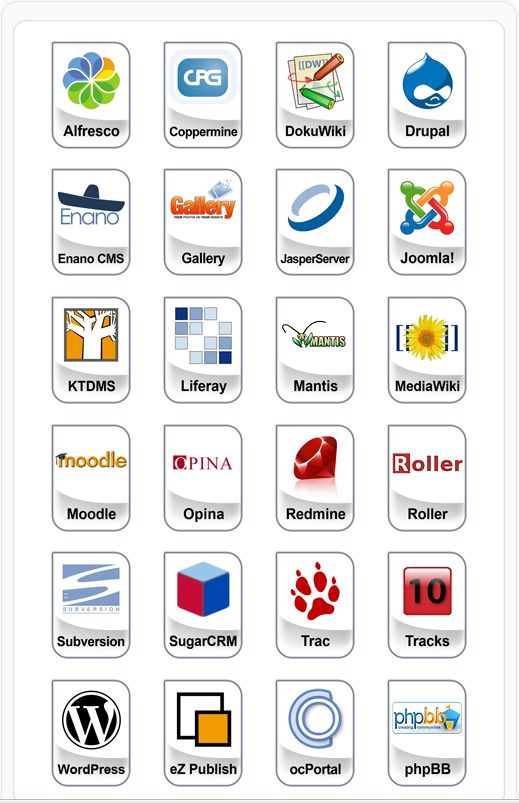
Su objetivo es facilitar la instalación y configuración de gran cantidad de aplicaciones web como por ejemplo: WordPress, Joomla!, Drupal, phpBB, MediaWiki, Alfresco, etcétera. Además instala todos los elementos que requiere el funcionamiento de la aplicación, como puede ser un servidor HTTP Apache, o una base de datos como MySQL.
BitNami crea paquetes, que llama stacks o pilas, que contienen todo lo necesario (programas, scripts, bases de datos, dependencias de librerías resueltas,...) para la instalación de la aplicación, con total independencia del software que tengamos instalado y sin interferir en él.
En nuestro caso, que vamos a instalar Joomla!, no necesitaremos saber cómo se instala Apache o MySQL, ya que el instalador correspondiente de BitNami lo hará por nosotros.
De cada aplicación web hay un stack que hay que descargar (http://bitnami.org/stacks) y a continuación instalar siguiendo los pasos indicados.
Si llegado el momento queremos desinstalar la aplicación, con BitNami podemos hacerlo de la misma forma, sencilla y dejando nuestro sistema igual que estaba antes de la instalación.

Como resumen podemos decir que BitNami es:
  • Fácil de utilizar
    Con sólo unos clics de ratón, podemos tener una aplicación de software libre funcionando.
  • Multipatforma
    Existen BitNami Stacks disponibles para Linux, Windows y Mac OS X.
  • Independiente
    Los Stacks BitNami no va a interferir con el software ya instalado en el sistema.
  • Funcionan de forma nativa o en virtual.
    Permite la instalación de la pila directamente en el sistema, o se puede ejecutar como una máquina virtual.
  • Open Source
    Todas las pilas BitNami se pueden descargar libremente y utilizar en los términos de la Licencia Apache 2.0.

Joomla! sistema gestor de contenidos

En general un sistema gestor de contenidos (CMS) es una aplicación de software libre que facilita la creación y organización de documentos y otros tipos contenidos de forma colaborativa. Suele ser una aplicación que se ejecuta vía web y es utilizada para la gestión de portales y contenidos web.
Joomla! es un sistema gestor de contenidos (CMS) utilizado para la creación y gestión de sitios web, tanto si son portales corporativos, como sitios para el comercio electrónico o simplemente portales para la publicación de noticias. Además, con licencia GPL.
Tiene la ventaja frente a otros CMS de disponer de una arquitectura abierta que permite la colaboración entre gran cantidad de desarrolladores de todo el mundo. Este punto le da una gran potencia frente a otros CMS mas cerrados, ya que permite la creación de extensiones y la personalización y adaptación que pueden requerir empresas con objetivos muy dispares.
A continuación nombramos algunas de las características mas importantes de Joomla! brevemente, ya que el objetivo del artículo no es Joomla! en sí mismo, sino su instalación utilizando BitNami.
Las principales características de Joomla! son las siguientes:
  • Es multiplataforma: GNU/Linux, FreeBSD, MacOSX server, Solaris y AIX.
  • Administración del CMS vía web de forma sencilla.
  • Dispone de un editor WYSYWIG para la creación y edición de contenidos.
  • Los contenidos del sitio web se estructuran en secciones y categorías.
  • Dispone de gran cantidad de extensiones (accesibles a través de Internet) que amplían la funcionalidad del sitio web.
  • Permite la edición y configuración de los servicios que ofrece.
  • Dispone de una gran cantidad de plantillas para la configuración del aspecto del sitio.
  • Incluye un administrador de archivos multimedia para la gestión de archivos de audio, vídeo, imágenes, etcétera.
  • Otros elementos disponibles son:
  • Foros y encuestas de votación dinámicos con resultados inmediatos.
  • Estadísticas de visitas.
  • Servidor de sindicación de noticias por RSS/XMS.
  • Permite insertar publicidad en el sitio.
La lista de características de Joomla! puede ser interminable. Para el lector interesado en este CMS, su funcionamiento, configuración y personalización le remitimos a la página principal del proyecto http://www.joomla.org/ y a la sección 'Software Libre Freeware y Shareware' del Observatorio Tecnológico en el que podrán encontrar varios artículos sobre Joomla!.

Utilización de BitNami

La utilización de BitNami Joomla! Stack simplifica enormemente el despliegue de Joomla! y sus dependencias necesarias. Joomla! se puede desplegar utilizando:
  • un instalador nativo (BitNami Joomla! Stack)
  • como una máquina virtual
  • como un módulo sobre una infraestructura ya instalada

Instalador nativo BitNami Stack

Incluye todo el software necesario y no interfiere con otro software del sistema. La instalación y configuración de todo el software incluido en la pila está completamente automatizada. Todos los instaladores nativos para BitNami Stacks son completamente autónomos, lo que significa que el usuario no tiene que preocuparse de instalar ningún otro software en su sistema.
En general los instaladores nativos tienen dos formatos:
  1. Pilas independientes: contiene todo lo necesario para instalar y ejecutar, en nuestro caso, Joomla!.
  2. Módulos: necesita que previamente estén instaladas las aplicaciones de base requeridas por Joomla! (Apache + MySQL + PHP) y sobre esa base se instala el módulo correspondiente.
Existen pilas independientes que agrupan las aplicaciones de base indicadas. Se llaman LAMP (para GNU/Linux) y WAMP (para Windows). Se recomienda utilizar LAMP o WAMP cuando se van a instalar varias aplicaciones utilizando BitNami. De esta forma todas ellas comparten los servidores HTTP, MySQL y PHP. Por ejemplo, si queremos instalar con BitNami el portal Joomla!, WordPress y el sistema de gestión e-learning Moodle, no haría falta instalar 3 pilas LAMP. Instalamos la pila que contiene el software requerido por todos ellos y sobre esta pila instalamos los módulos correspondientes de cada aplicación.


Máquina virtual

BitNami pone a disposición del usuario imágenes de máquinas virtuales que contienen un sistema GNU/Linux mínimo para su funcionamiento y una aplicación BitNami con la pila correspondiente a la aplicación web totalmente configurada. Para ejecutar estas imágenes de máquina virtual se necesita disponer del player de VMWare o la herramienta VirtualBox.
Este sistema es algo mas complejo y requiere mas conocimientos por parte del usuario, pero el resultado es el mismo, en nuestro caso un portal web Joomla! listo para su uso. El problema es que no existen maquinas virtuales disponibles para todas las distribuciones GNU/Linux existentes.
Nosotros hemos elegido el sistema de instalar la pila genérica LAMP y sobre ella el módulo de Joomla! De esa forma se deja abierta a posibles instalaciones de otras aplicaciones web utilizando BitNami.

Instalación de la pila LAMP

Como hemos comentado en el apartado 2, BitNami soluciona el 'problema' que pueda suponer la instalación de aplicaciones Software Libre, poniendo a disposición del usuario el asistente de instalación multiplataforma.
Para este artículo hemos optado por la solución: Pila LAMP + Módulo Joomla!, pero también podemos hacer la instalación con el instalador nativo completo de Joomla! que lleva todo incluido.
En ese caso el archivo a descargar es bitnami-joomla-1.5.14-0-linux-installer.bin. Pero esta opción no permite compartir el software de base (Apache+MySQL+PHP) con otras aplicaciones BitNami.
La forma de utilizar BitNami es sencilla. Hay que descargar la pila correspondiente al software de base que se quiere instalar desde la página http://bitnami.org/stacks que en nuestro caso es la de Joomla! para GNU/Linux.
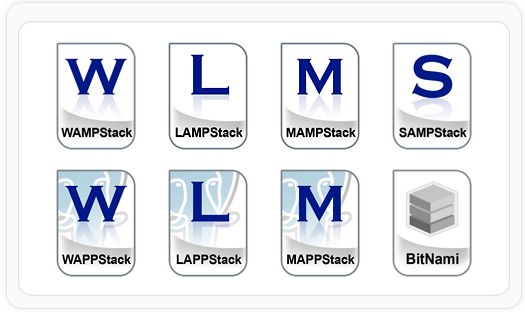
La figura siguiente muestra las pilas disponibles. Nosotros hemos de pulsar en la L (LAMPStack):
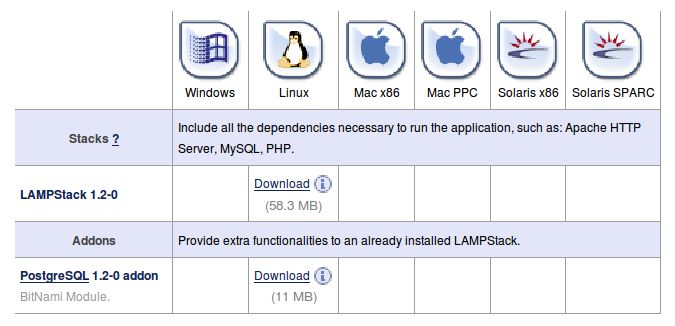
Al pulsar nos lleva a la siguiente página, en la que vemos que está sólo disponible para descarga la pila para Linux. Hacer clic en Download para LAMPStack y descargar.


Comprobamos que descarga el archivo bitnami-lampstack-1.2-0-linux-installer.bin.
Para instalar el archivo, no funciona haciendo doble clic sobre él. Hay que abrir una terminal, acceder al directorio donde hemos descargado el archivo y ejecutar:
$ ./bitnami-lampstack-1.2-0-linux-installer.bin
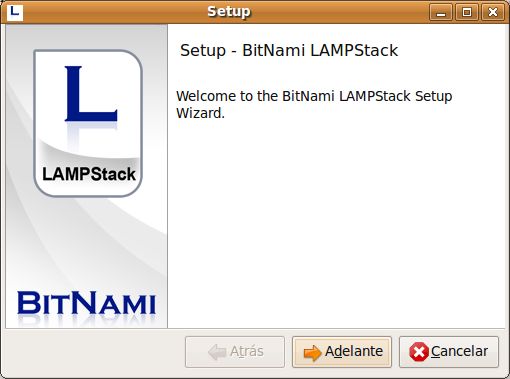
Comienza la instalación de la pila y muestra la siguiente ventana:

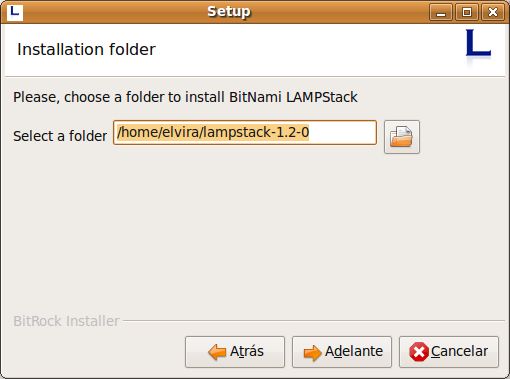
Indicar donde se quiere hacer la instalación:

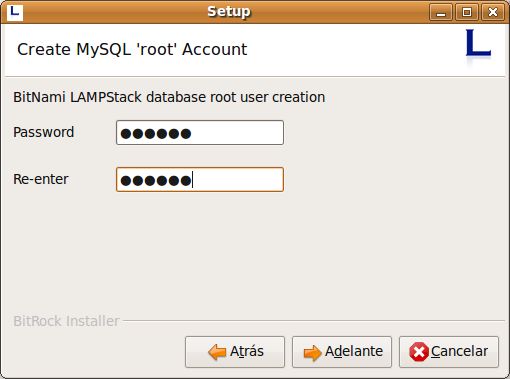
El siguiente paso pide una contraseña para el usuario root de MySQL. Es importante que recordemos esta contraseña.
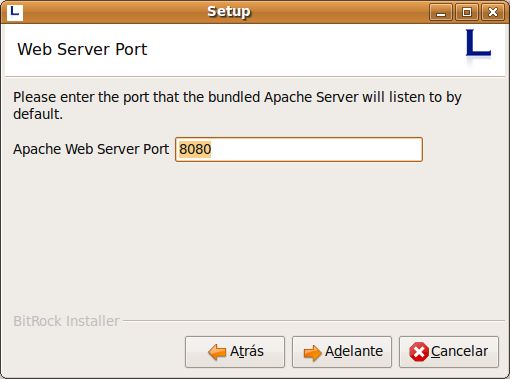
A continuación pide el puerto de escucha de Apache. Por defecto ofrece el 8080, pero se puede cambiar si tenemos ese puerto ya ocupado con otro servicio.

Seguimos Adelante y nos dice que ya está listo para instalar la pila LAMP en nuestro sistema:


Y comienza la instalación:
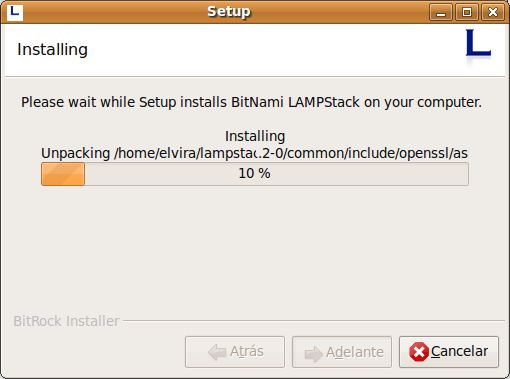

Inicializa la base de datos MySQL y termina:
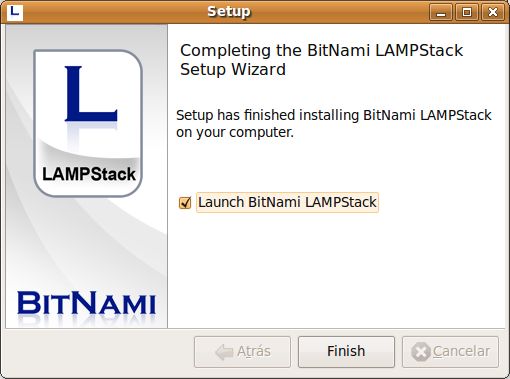

Pulsar en Finish. El proceso de instalación de la pila para GNU/Linux ha terminado y nos ha instalado Apache y MySQL, preparados para su utilización desde Joomla!

Instalación del módulo Joomla!

Para instalar el módulo específico de Joomla! hay que ir a http://bitnami.org/stack/joomla, y en la tabla siguiente hacer clic sobre el módulo Joomla para Linux:
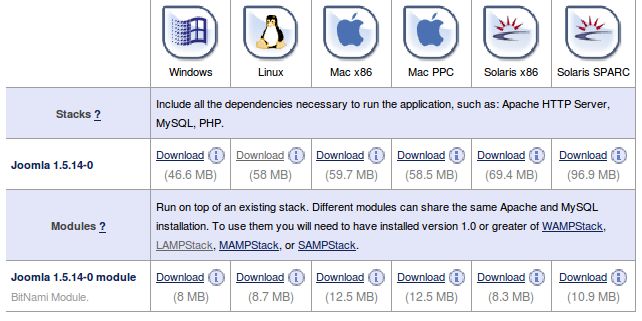

El archivo descargado es bitnami-joomla-1.5.14-0-module-linux-installer.bin y lo guardamos donde nos interese.
Para instalar el archivo, no funciona haciendo doble clic sobre él. Hay que abrir una terminal, acceder al directorio donde hemos descargado el archivo y ejecutar:
$ ./bitnami-joomla-1.5.14-0-module-linux-installer.bin
Comienza la instalación del módulo Joomla!:


A continuación pide un directorio que contenga una instalación de BitNami LAMPStack.
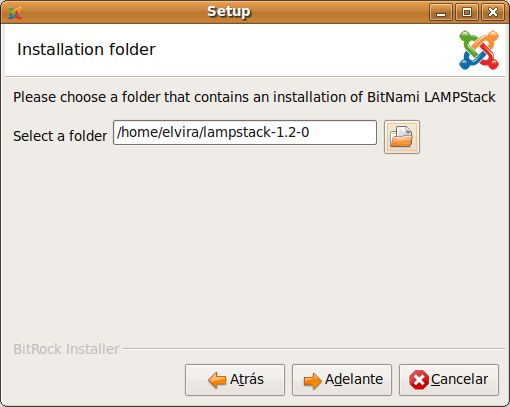

A continuación se va a crear la cuenta de administrador. Asignar un nombre de usuario administrador (admin) y una contraseña para acceder como root a la base de datos MySQL (la que dimos al instalar LAMPStack).
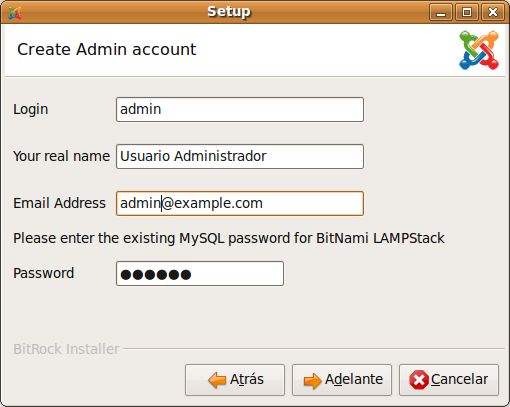

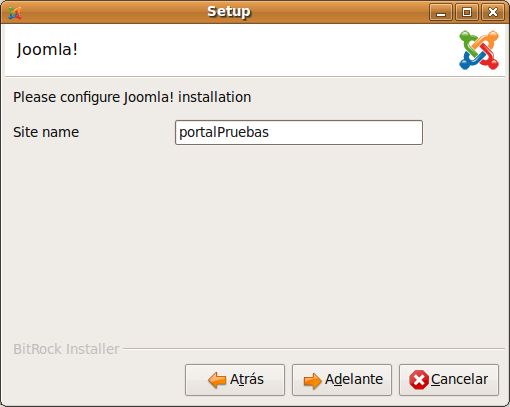
Hay que asignar un nombre al sitio web que vamos a crear (portalPruebas).

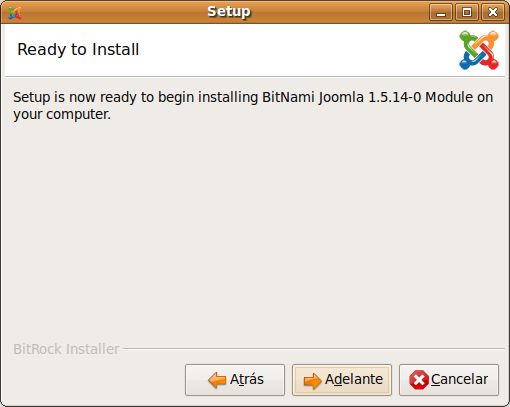
Ya está listo para comenzar la instalación del módulo BitNami para Joomla! en el equipo:
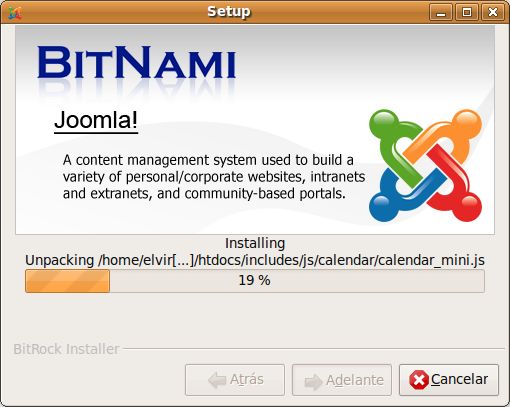
Y la instalación comienza:

Y termina:
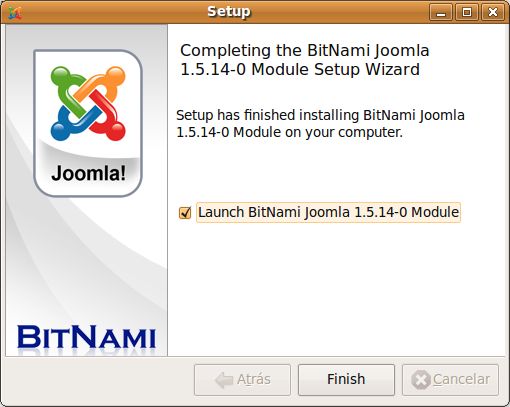

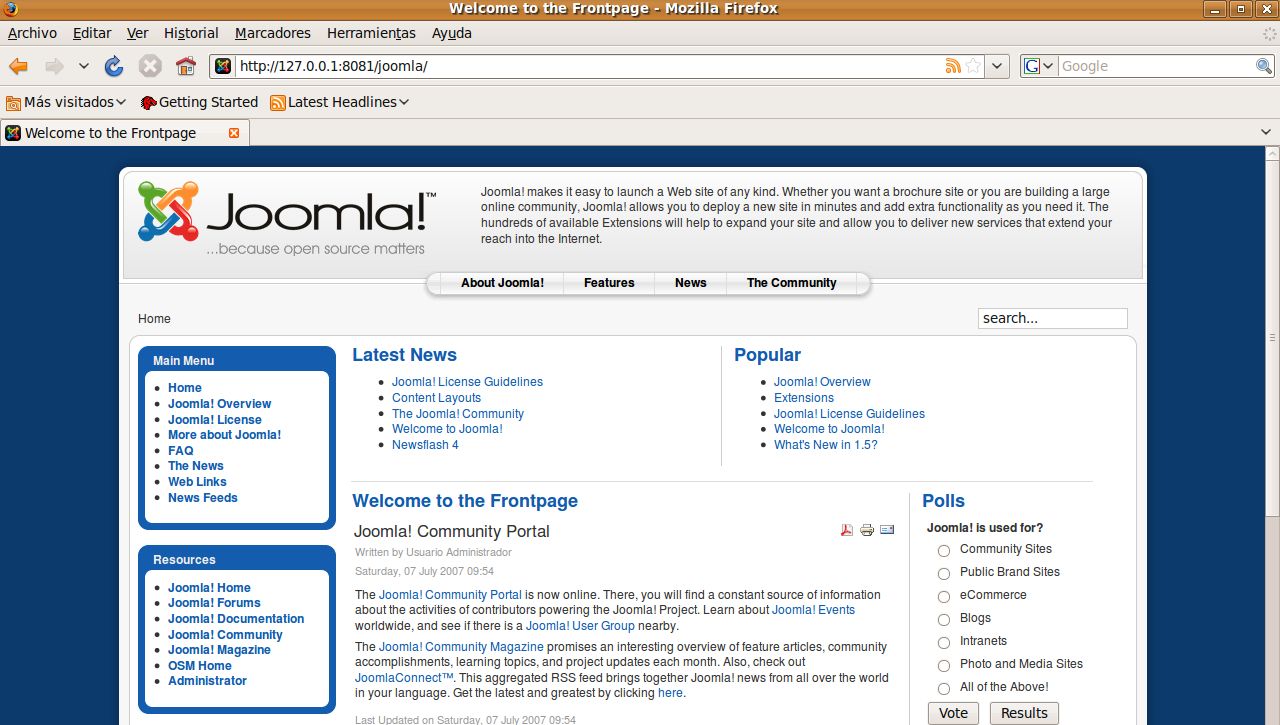
Al pulsar en el botón Finish se abre una pestaña en el navegador mostrándonos el aspecto inicial de nuestro portal Joomla! 'portalPruebas'.
Ya tenemos el CMS Joomla! instalado y funcional. El aspecto es el estándar y que el usuario irá adaptando a sus gustos y preferencias.

Vamos ahora al formulario de conexión al portal e introducimos los datos (usuario/contraseña) del administrador que hemos proporcionado durante la instalación.

viernes, 25 de noviembre de 2011

14 HISTORIA DEL CORREO

El correo electrónico también conocido como e-mail, es un recurso tecnológico que nos permite comunicarnos desde cualquier parte del mundo a través de Internet.Historia del email


Historia del Correo Electrónico

Como todos sabemos, nos encontramos en una era denominada la era de la información, debido a que con la llegada del Internet y nuevas tecnologías la acción de comunicarnos ya no es tan complicado como lo era antes, ahora contamos con más medios de comunicación masiva que aunados con la tecnología podemos estar informados del acontecer mundial a cada minuto.
Pero como todo, detrás de los grandes resultados, están los primeros pasos y las primeras pruebas que hacen la historia de los inventos e inventores de las grandes tecnologías.

Inicios del correo electrónico

Fue creado por Ray Tomlinson en 1971, aunque no lo consideró un invento importante. Su gran difusión promueve servicios para chequear una cuenta POP desde cualquier navegador.
El texto del primer mensaje enviado por e-mail fue algo así como “QWERTYUIOP” (teclas pulsadas al azar en el teclado por razones de pruebas) según su inventor y fue enviado a través de un programa llamado SNDMSG que él escribio. El invento se estaba terminando en 1971 cuando Tomlinson, un ingeniero de la firma Bolt Beranek y Newman, contratada por el gobierno de los Estados Unidos para construir la red Arpanet (la precursora de Internet), tuvo la idea de crear un sistema para enviar y recibir mensajes por la red.
Tomlinson había escrito un programa para que los desarrolladores de la Arpanet se dejaran mensajes en las computadoras que compartían (15 en toda la red nacional). Jugando con otro protocolo para transferir archivos entre las máquinas diseminadas por la red, notó que juntos podían usarse para acceder a todas las casillas de correo.

¿Cómo surge la arroba?

Tomlinson eligió la arroba, que en inglés se lee “at (en tal lugar)”, para especificar el destinatario del mensaje: Fulano en tal lugar. Acto seguido, se envió un mensaje a sí mismo y dio inicio a la era del e-mail.
Tomlinson, no creyó que su invento fuera a quedar registrado en la historia porque consideraba al e-mail como un paso previsible en la informática, no un invento genial.
Actualmente el e-mail es un estándar de comunicación, y las cuentas POP (que permiten pasar mensajes de un servidor a una computadora) su lenguaje común.
El uso de cuentas pop requiere de un software para conectarse a un servidor, subir y descargar mensajes. Los principales programas en el mercado son Eudora, Outlook o Thunderbird.
El otro acceso que se ha popularizado es el del webmail que no requiere ningún software especial, sino únicamente un navegador de Internet.
Con el tiempo, el servicio de e-mail es uno de los más competitivos para las grandes empresas como Yahoo, Hotmail y Google, principales servicios que ofrecen cuentas de correo gratuito con muy buenas características en la búsqueda de incrementar su número de usuarios inscritos.
Un usuario de Internet siempre inicia su uso de la red al contar con una cuenta de correo personal, ya sea de algún servicio gratuito, asi como de correos empresariales o de su institución de estudio. Las empresas utilizan este recurso como parte de su imagen, ya que si el correo impreso en las tarjetas de presentación tiene como dominio el nombre de la empresa, eso le permite crear un cierto estatus a diferencia de que el dominio fuera de una cuenta gratuita en la web.
En conclusión, a pesar de que Tomlinson considero que su invento no era de relevancia histórica, ahora es una gran herramienta de comunicación a nivel mundial.

miércoles, 23 de noviembre de 2011

13 APLICACIONES WEB

8 CALENDARIO GOOGLE


En Google Calendar podemos visualizar nuestra agenda por día, semana, mes, los siguientes 4 días, e incluso en una lista con todos nuestros eventos (pestaña “Agenda”). Sin embargo la visualización por defecto es por “Semana”.

Crear un evento

Existen dos alternativas para crear un evento. La primera consiste solo en hacer clic en el día y hora en la agenda. Cada hora está dividida en dos campos, por ejemplo si un evento comienza a las 10 y 30 a.m, hacemos clic en el segundo campo entre 10 y 11 am. Inmediatamente aparecerá una ventana:


Escribimos el nombre del evento en el campo “Evento” y hacemos clic en “Crear evento” para guardarlo. Si no deseamos guardar el evento hacemos clic en la pequeña aspa o en la zona gris de la agenda.

La otra forma de crear un evento consisten en hacer clic en el vinculo “Crear un evento” que se encuentra en la columna izquierda debajo del logo de Google Calendar. Aparecerá un formulario donde podemos ingresar toda la información que queramos relacionada al evento. También podemos acceder a este formulario haciendo clic en “Editar detalles del evento” en la ventana anterior.


Aquí, podemos definir la frecuencia del evento, añadir una descripción, modificar el intervalo de tiempo así como la fecha y programar un recordatorio en forma de ventana emergente o por medio de correo electrónico. Aquí también podemos determinar si el evento será público o privado (esta opción puede ser importante si nuestra agenda es pública, volveremos a hablar de esto más adelante). Si el evento le concierne a otras personas, podemos ingresar sus correos electrónicos en la sección “Invitados” para informarles del evento. Finalmente para guardar el evento hacemos clic en el botón “Guardar”.

Nota: El modo “Reunión” de Google Calender es compatible con el de Microsoft Outlook.

Modificar un evento

Una vez guardado el evento ya estará visible en nuestra agenda. Para ver los detalles del evento, simplemente hacemos clic encima y aparecerá una ventana con información detallada. Si deseamos realizar modificaciones en el formulario, hacemos clic en “Editar detalles del evento” (haciendo doble clic en el evento obtenemos el mismo resultado).

Si el evento concierne a otras personas, cualquier cambio que se haga en el horario o la fecha les puede ser comunicado. Además, en cualquier momento podemos cambiar de opinión en cuanto a nuestra presencia en una reunión. Para ello hacemos clic en “Cambiar la respuesta” en el formulario o en la ventana


Además podemos realizar ciertas modificaciones en la agenda con la ayuda del ratón:
  • Para modificar el intervalo de tiempo, posicionamos el cursor sobre la línea horizontal exterior del recuadro. El cursor se convertirá en una flecha doble. Manteniendo presionado el botón izquierdo del ratón, desplazamos el ratón hacia abajo o arriba para cambiar el intervalo de tiempo.
  • Para desplazar un evento, hacemos clic encima de éste, luego lo arrastramos a la fecha y hora que deseemos.


Para eliminar un evento, hacemos clic encima de él y en la ventana de información hacemos clic en “Suprimir”. Para imprimir la agenda, tan solo seleccionamos el modo de visualización que desees (día, semana, etc.) luego hacemos clic en el icono “Imprimir”.

Administrar varios calendarios

A veces puede sernos útil tener un segundo calendario (por ejemplo para anotar eventos particulares) o agregar la agenda de uno de nuestros amigos. La gestión de múltiples agendas es muy fácil en Google Calendar. En la columna de la izquierda, debajo del calendario, se encuentra nuestra agenda (sección “Mis calendarios”). Por defecto, su nombre está compuesto de nuestro nombre y apellido. Si queremos ocultar los eventos relacionados a ésta u otra agenda, debemos hacer clic encima del nombre.

Haciendo clic en el botón a la derecha del nombre, abrimos un menú desplegable que contiene varios sub-menús:
  • Mostrar únicamente este calendario - nos permite ocultar los otros calendarios.
  • Configuración del calendario – nos permite cambiar el nombre del calendario, insertarlo en una página Web, etc.
  • Crear evento en este calendario – nos permite acceder a la ficha de creación de eventos.
  • Compartir este calendario – podemos hacer publico nuestro calendario. Esto significa que la información que contiene aparecerá en el motor de búsqueda de Google y otros internautas lo podrán agregar a su lista de calendarios. También es posible compartirlo con solo determinadas pèrsonas.
  • Notificaciones – nos permite recibir notificaciones por correo y SMS cuando recibimos una invitacion a una reunión, etc.


En la paleta de colores, podemos elegir el color en que aparecerán nuestros eventos del calendario.
Para crear una nueva agenda personal, hacemos clic en “Crear”, en la pantalla que aparece rellenamos los campos necesarios, hacemos clic en “Crear calendario” y automáticamente aparecerá en la sección “Mis calendarios”. En adelante cuando creemos un evento deberemos precisar en que agenda será creado.

Para añadir la agenda de otra persona, en “Otros calendarios” hacemos clic en “Añadir” y seleccionamos una de las modalidades en que deseamos añadir un calendario.

Para añadir la agenda de un amigo, seleccionamos “Añadir el calendario de un amigo”, en la pantalla que aparece ingresamos el correo electrónico de nuestro amigo y hacemos clic en “Añadir” para enviarle una invitación. Cuando un amigo ha decidido compartir su agenda con uno, en ese caso no tenemos nada que hacer. Su calendario será automáticamente añadido a nuestra lista de calendarios.

Para añadir una agenda pública, seleccionamos “Añadir un calendario público”. En el campo “Criterios de búsqueda” de la pestaña “Buscar calendarios públicos”, escribimos una o varias palabras clave (por ejemplo “Real Madrid” para encontrar la fecha de los encuentros de este equipo de fútbol). Hacemos clic en el botón “Buscar”. Si alguno de los resultados encontrados por Google nos interesa, hacemos clic en el botón “Añadir calendario”. En la pestaña “Explorar calendarios” encontraremos calendarios indicando por ejemplo los feriados en diversos países así como las fiestas religiosas cristianas, judías e islámicas.

Nota: El comando “Añadir un calendario público” posee las mismas opciones que una búsqueda realizada desde el campo de búsqueda situado a la derecha del logo de Google Calendar.

Para importar una agenda, que provenga por ejemplo de Outlook, seleccionamos la opción “Importar calendario”.

Finalmente para gestionar nuestras diferentes agendas, hacemos clic en “Configurar” debajo de la lista de calendarios. Aparecerá una nueva ventana con tres pestañas:
  • ”General” – Aquí podemos elegir el idioma de la interfaz así como el formato de la fecha y hora. También podemos mostrar u ocultar los fines de semana, definir la vista predeterminada de Google calendar, etc.
  • ”Calendarios” – aquí podemos gestionar nuestras agendas. Podemos crear, compartir y eliminar agendas.
  • ”Configuración para móviles” – si deseamos recibir notificaciones por teléfono móvil, entonces aquí debemos ingresar nuestro numero de móvil.

martes, 22 de noviembre de 2011

12. EYEOS FUNCIONALIDADES EXTRA

eyeRun

Vivir en la nube, pero ejecutarse localmente
A veces, una aplicación web no es suficiente para trabajar con algunos archivos. No le pidas a tus usuarios avanzados que se conformen con menos rendimiento de lo que están acostumbrados. eyeOS Professional Edition introduce nuestra exclusiva tecnología eyeRun: ¡tan simple como revolucionaria!
eyeRun te permite abrir y trabajar con los archivos de eyeOS -es decir, archivos en la nube privada de tu empresa- mediante la ejecución de las aplicaciones locales ya instaladas en el PC del cliente, el Mac o Linux. Para obtener el mejor rendimiento a la hora de ejecutar Microsoft Word, Excel y Powerpoint o cualquier otra aplicación pesada como Photoshop, Autocad,etc. Manteniendo además todos tus archivos en la nube bajo el control de la compañía. Pues una vez le das a guardar, tus archivos se almacenan en la nube sin dejar rastro alguno en el PC del cliente.
Si así lo deseas, esta función se puede activar sólo para un subconjunto de usuarios de la compañía -los directivos y los grandes usuarios, por ejemplo-. El administrador del sistema controla de los archivos, los usuarios mejoran el rendimiento y la empresa ahorra en licencias.
eyeRun es una alternativa atractiva para las empresas que quieren evitar la virtualización de las aplicaciones locales más pesadas. Para las empresas que buscan la centralización total y la estandarización de las aplicaciones locales, eyeOS puede virtualizarlas (Incluir un link) o incluso una aplicación de la nube como Microsoft Office 365 o Zoho puede ser integrada en el escritorio web eyeOS.
La funcionalidad eyeRun funciona con todos los navegadores, solo es necesario tener instalado Java.Clear separator

eyeSync

Modo sin conexión con una copia de seguridad en la nube
Con eyeOS Professional Edition puedes mantener sus archivos sincronizados en tu cuenta de eyeOS con todos los equipos que utilizas. Cualquier cambio que realices en cualquier archivo de cualquiera de estos equipos o de eyeOS se sincronizará automáticamente en todos tus dispositivos. El proceso se ejecuta automáticamente, pero también se puede gestionar de forma manual. Los archivos sincronizados también se pueden limitar a un solo directorio y sus correspondientes subdirectorios.
eyeSync es un plug-in que una vez aprobado por el administrador del sistema, se puede instalar en los ordenadores de los usuarios.
Esta función se puede activar sólo para un subconjunto de usuarios de la compañía -a todos los trabajadores móviles con las necesidades en línea, por ejemplo- .
eyeSync es un enfoque atractivo para las empresas que buscan un simple y a la vez no intrusivo proceso de copia de seguridad de los archivos utilizados por sus usuarios. También es la forma más fácil de ofrecer el modo sin conexión para los trabajadores móviles.

eyeCal

Una conexión perfecta con todos los calendarios con funcionalidades colaborativas
eyeOS Professional Edition tiene integrado su propio servidor CalDAV. eyeCal recoge todas las citas de reuniones, en caso que decidas usarlo como tu calendario por defecto, y mantiene todos los otros calendarios de tus otros dispositivos sincronizados con eyeCal a través de CalDAV o mediante la sincronización de eyeCal a un calendario ya existente que sueles utilizar.
Con el conector de CalDAV y un servidor CalDAV, eyeOS permite una integración sencilla pero potente con el conjunto existente de dispositivos que usan los usuarios y con las aplicaciones con las que están familiarizados.
Pero eyeCal no es sólo una aplicación más de calendario personal: es una herramienta de colaboración en toda regla con todas las funciones de grupo que se suman al entorno colaborativo de eyeOS de intercambio de archivos y chat. Por ejemplo, todos los miembros de un grupo pueden ver el calendario actualizado de forma automática con una nueva entrada si el administrador del grupo o cualquier miembro con derechos de edición así lo decidió para el grupo.


eyeChat

Chat de colaboración para la comunicación en tiempo real
Estar siempre conectado con el resto del equipo en un proyecto es una necesidad. eyeChat incorpora la funcionalidad de grupo que permite chatear en tiempo real entre los miembros de un mismo grupo.
Con el chat de eyeOS se pueden crear conversaciones con los grupos de trabajo previamente establecidos por el administrador de sistemas o entre dos miembros de forma privada. La facilidad de funcionamiento y la integración con la plataforma hacen que no se tenga que cambiar de ventana del navegador para poder interactuar con los demás.
Además, el hecho que no requiera instalación hace que se pueda acceder a él desde cualquier ordenador con conexión a Internet, permitiendo la movilidad de los empleados, que pueden cambiar de equipo de trabajo, trabajar en casa, de viaje, en otra sede de la empresa, y seguir en contacto con sus compañeros.

Viewer

Ver tus archivos desde cualquier dispositivo
¿Necesitas encontrar un archivo o leer unas anotaciones en el móvil antes de entrar a una reunión con un cliente? eyeOS Professional te permite ver un archivo (documento de Word, hoja de cálculo Excel, presentaciones PowerPoint, cualquier imagen, etc.) de una manera rápida y sencilla sin necesidad de abrirlo con su aplicación correspondiente. Nuestro visor ha sido rediseñado y mejorado para funcionar de forma totalmente integrada con tus dispositivos móviles.
En el PC, tanto el administrador de sistemas como el usuario -si así lo autoriza el primero- pueden decidir qué opción por defecto se llevará a cabo para ver un archivo:
  • mediante el Visor de eyeOS, con la opción para editar,
  • con la aplicación local, gracias a eyeRun,
  • con eyeDoc, editor nativo de eyeOS de texto enriquecido.
En el caso de los archivos multimedia, es decir, la música y el vídeo, el usuario puede reproducir los formatos más comunes como son FLV, MP4 o H.264 en el caso de vídeo, o como MP3 en el caso de audio. De esta forma se podrá acceder y visualizar o escuchar desde cualquier lugar el spot que queremos presentar en la siguiente reunión sin necesidad de instalar nada en el ordenador: todo está en la nube.’

Movilidad

Conéctate desde cualquier dispositivo
La movilidad va más allá de la posibilidad de trabajar desde tu portátil fuera de la oficina. El trabajador con necesidades de movilidad no puede tener su ordenador todo el tiempo a mano. Las situaciones de emergencia tienden a ocurrir precisamente en el momento menos oportuno: durane una cena en la ciudad o en una actividad al aire libre.
La función móvil te permite usar eyeOS desde cualquier dispositivo: desde un teléfono inteligente a una tableta, gracias a la adaptación de su interfaz a cada uno de ellos, sin ningún tipo de preinstalación de software, aplicaciones o plug-ins. Disfruta de eyeOS Profesional dondequiera que estés y cuando quieras.
La solución de movilidad hace que el Viewer de eyeOS funcione a la perfección con los dispositivos móviles. Word, Excel PowerPoint, documentos PDF pueden verse al momento desde cualquier dispositivo. Archivos de vídeo y audio también: ¡visiona un vídeo en el móvil previamente almacenado en eyeOS!
Además podrás descargar estos archivos para poderlos usar con otra aplicación y mandarlos por correo electrónico o SMS, por ejemplo.
¡Pero aún hay más! Imagina que estás en un restaurante y recibes una llamada de la oficina preguntando por un documento… ¡Olvidaste mandarlo! La versión móvil permite ahora compartir archivos por URL desde cualquier lugar y mandar el enlace para que un tercero pueda descargarlo. La comodidad de la nube en tu bolsillo. Desde cualquier lugar.

9. CALENDARIOS ON-LINE, COMPARATIVA


Google Calendar: Es una agenda y calendario electrónico desarrollado por Google. Permite sincronizarlo con los contactos de Gmail de manera que podamos invitarlos y compartir eventos.


Anywr: Se centran en unificar todos nuestros contactos en un sólo lugar, contando con herramientas para la importación de contactos de los más populares webmails así como la introducción de usuarios de forma manual, con lo que una vez introducidos todos nuestros contactos, podemos generar grupos. Por otro lado disponemos de la creación de eventos en nuestros calendarios.


Agenda Yahoo!: Es un servicio gratuito que te permite crear una agenda en la que puedes añadir, modificar y acceder a eventos que especifiques. Puedes acceder a tu agenda desde cualquier ordenador con conexión a Internet. Es necesario ser Usuario Registrado de Yahoo! para poder acceder y utilizar este servicio.


Zyb: Sincroniza nuestro calendario con uno online al estilo de Calendar pero al que se puede acceder a través de su web Zyb.com. Ahí podemos importar nuestro calendario de Google y pasarlo al terminal.

7. GOOGLE APP